

 Подготовить загрузочную флешку для установки ОС Windows, Linux, и др.
Ошибка 1083: “Исполняемая программа, запуск которой настроен в службе, не включена в состав службы” обычно возникает, если Windows не может запустить службу, потому что её исполняемый файл повреждён, отсутствует или неправильно указан в реестре.
- Получить ключ активации любой версии Windows с 5% скидкой по промокоду komp5.
- Получить ключ активации Microsoft Office с 5% скидкой по промокоду komp5.
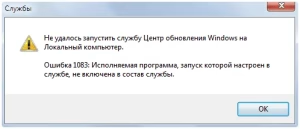
🔹 Как исправить ошибку 1083
1. Узнать, какая служба вызывает ошибку
- Нажми
Win + R, введиservices.msc, нажми ОК. - Найди службу, которая не запускается (она может быть в статусе “Отключена” или “Ошибка”).
- ПКМ по службе → Свойства.
- В поле “Путь к исполняемому файлу” посмотри, какой EXE-файл должен запускаться.
2. Проверить, существует ли исполняемый файл
- Открой Проводник (
Win + E). - Перейди по пути, указанному в “Путь к исполняемому файлу”.
- Проверь, существует ли указанный EXE-файл.
- ❌ Если файла нет – нужно восстановить службу (см. шаг 4).
- ✅ Если файл есть – попробуй запустить его вручную и посмотри на ошибку.
3. Включить зависимые службы
Иногда служба не запускается, потому что отключены зависимые службы.
- В
services.mscПКМ по проблемной службе → Зависимости. - Найди зависимые службы и убедись, что они включены.
- Если отключены – включи их (
ПКМ → Запустить).
4. Восстановить повреждённую службу
Если EXE-файл отсутствует или повреждён, можно восстановить его:
🔹 Через командную строку (sfc /scannow)
- Открой Командную строку от имени администратора (
Win + X → Командная строка (Админ)). - Введи команду:
sfc /scannow - Подожди, пока Windows проверит и восстановит файлы (10–15 минут).
- Перезагрузи ПК и проверь, запускается ли служба.
🔹 Через DISM (если SFC не помог)
- Введи поочерёдно три команды в Командной строке (Админ):
- Дождись завершения процесса.
- Перезагрузи ПК и снова попробуй запустить службу.
5. Исправить путь к службе в реестре
Если путь к исполняемому файлу неправильный, можно исправить его в реестре.
⚠ Будь осторожен при работе с реестром!
- Нажми
Win + R, введиregedit, нажми ОК. - Перейди в раздел:
HKEY_LOCAL_MACHINE\SYSTEM\CurrentControlSet\Services - Найди папку службы, которая не запускается.
- Открой параметр ImagePath.
- Проверь, правильно ли указан путь к EXE-файлу (должен совпадать с тем, что в
services.msc). - Если путь неправильный, исправь его на верный.
💾 После изменения реестра перезагрузи ПК.
6. Переустановить или восстановить Windows
Если ошибка не исчезает, можно попробовать:
✅ Откат к точке восстановления (rstrui.exe в Win + R).
✅ Переустановку повреждённого компонента (например, если это служба Windows Update, попробуй сбросить обновления).
✅ Полное восстановление системы (Параметры → Восстановление → Вернуть компьютер в исходное состояние).
Блокируется YouTube? Скачайте любой бесплатный VPN-клиент из списка ниже, установите и запустите его. После этого вы сможете получить доступ к YouTube и другим ресурсам, которые могут быть недоступны в вашей сети.