

 Подготовить загрузочную флешку для установки ОС Windows, Linux, и др.
Сообщение:
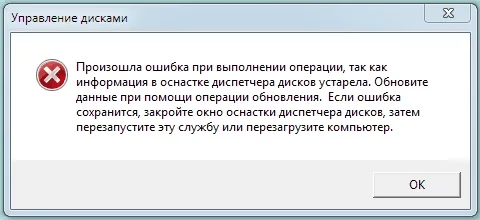
“Произошла ошибка при выполнении операции, так как информация в оснастке диспетчера дисков устарела…”
— означает, что диспетчер дисков работает с устаревшими или повреждёнными данными о структуре дисков, и не может продолжить выполнение (например, форматирование, удаление раздела и т.п.).
- Получить ключ активации любой версии Windows с 5% скидкой по промокоду komp5.
- Получить ключ активации Microsoft Office с 5% скидкой по промокоду komp5.
🔍 Причины, по которым перезагрузка и обновление не помогают:
💽 Низкоуровневая ошибка раздела или метаданных диска.
❌ Фоновая блокировка диска — используется системой, антивирусом, другим ПО.
⚙️ Проблема с VDS (Virtual Disk Service) — служба, управляющая дисками.
🧱 Конфликт между несколькими менеджерами дисков (например, стороннее ПО вроде Acronis, Paragon, EaseUS и т.п.).
✅ Решения:
🔧 1. Перезапуск службы управления дисками (VDS) вручную
Нажмите
Win + R, введите:services.mscНайдите службу “Virtual Disk” (
Виртуальный диск).Кликните правой кнопкой → Перезапустить.
После этого закройте Диспетчер дисков и откройте заново.
⚙️ 2. Очистка конфигурации диска через diskpart (осторожно!)
Если вы уверены, что можно удалять все разделы с диска:
⚠️ Внимание! Это удалит ВСЕ данные на выбранном диске!
Откройте Командную строку cmd от администратора:
diskpartВведите последовательно:
list disk
select disk X      ← (где X — номер нужного диска)
clean
exit
После этого снова откройте «Управление дисками» и создайте раздел заново.
🧪 3. Попробуйте выполнить операцию через сторонний софт (если diskpart не помогает)
MiniTool Partition Wizard
AOMEI Partition Assistant
EaseUS Partition Master
Они часто обходят ошибки, которые возникают в штатном диспетчере дисков Windows.
💡 4. Проверьте диск на ошибки (на всякий случай):
В командной строке cmd:chkdsk X: /f /r
(где X: — буква проблемного диска/раздела)