

 Подготовить загрузочную флешку для установки ОС Windows, Linux, и др.
Ошибка “Образ ISO содержит отозванный загрузчик UEFI” возникает, когда Rufus находит файлы загрузчика, которые были отозваны Microsoft по соображениям безопасности. Чаще всего это затрагивает старые версии загрузчика bootx64.efi и некоторые неофициальные образы Windows.
- Получить ключ активации любой версии Windows с 5% скидкой по промокоду komp5.
- Получить ключ активации Microsoft Office с 5% скидкой по промокоду komp5.
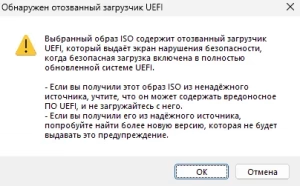
🔎 Причины ошибки:
Используется устаревший или модифицированный ISO-образ
- Некоторые старые ISO-файлы Windows 7/8/10 содержат устаревшие UEFI-загрузчики.
- Неподписанные или модифицированные сборки Windows могут содержать файлы, отозванные Microsoft.
Secure Boot включен в BIOS
- Некоторые версии загрузчиков UEFI не подписаны Microsoft, и Secure Boot их блокирует.
Проблема с устаревшей версией Rufus
- В более старых версиях Rufus могут быть проблемы с определением загрузчиков.
🛠 Способы решения:
🔹 1. Использовать официальный ISO-образ
🔹 Скачайте оригинальный ISO с сайта Microsoft:
- Для Windows 10/11 👉 официальный сайт.
- Для Windows 7 можно использовать Windows ISO Downloader.
Важно: не используйте сборки с сомнительных сайтов, так как они могут содержать отозванные загрузчики.
🔹 2. Выключить Secure Boot
- Перейдите в BIOS/UEFI (зажав
F2,F12,DeleteилиEscпри включении ПК). - Найдите параметр Secure Boot и отключите его.
- Сохраните настройки и попробуйте загрузиться снова.
🔹 3. Обновить Rufus до последней версии
Скачайте последнюю версию Rufus с официального сайта.
🔹 4. Включить режим “UEFI: NTFS” в Rufus
Если в вашем ISO есть файлы > 4 ГБ, попробуйте записать флешку с опцией UEFI: NTFS.
🔹 5. Использовать альтернативные способы записи
Если Rufus продолжает выдавать ошибку, попробуйте другие утилиты:
- Media Creation Tool (официальный инструмент Microsoft).
- Ventoy (позволяет загружать несколько ISO с одной флешки).
- Etcher (простая альтернатива Rufus).
✅ Вывод
Ошибка возникает из-за устаревших или отозванных файлов загрузчика. Чтобы исправить:
✔ Используйте чистый ISO с сайта Microsoft.
✔ Отключите Secure Boot в BIOS.
✔ Убедитесь, что у вас последняя версия Rufus.
✔ Попробуйте записать флешку в режиме “UEFI: NTFS”.
Блокируется YouTube? Скачайте любой бесплатный VPN-клиент из списка ниже, установите и запустите его. После этого вы сможете получить доступ к YouTube и другим ресурсам, которые могут быть недоступны в вашей сети.
Привіт! Сергій мені удалось вирішити проблема була така оновити програму Rufus і я записав образ ISO на флешку!
Привіт, Євген!
Дуже дякую вам за зворотній зв’язок. Це дуже добре, що ви вирішили свою проблему.