


Ошибка 0xC800022 в Windows обычно возникает при установке обновлений через Windows Update или установщика .NET Framework. Она связана с повреждением кеша Центра обновления Windows, проблемами с файлом базы данных SoftwareDistribution, антивирусными программами или системными ошибками.
- Получить ключ активации любой версии Windows с 5% скидкой по промокоду komp5.
- Получить ключ активации Microsoft Office с 5% скидкой по промокоду komp5.
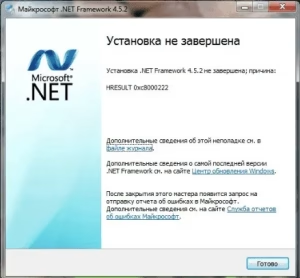
 Как исправить ошибку 0xC8000222?
1. Отключить антивирус перед установкой
Иногда сторонний антивирус блокирует установку обновлений или .NET Framework.
Как временно отключить антивирус?
- Если у вас Defender – нажмите
Win + I→ “Обновление и безопасность” → “Безопасность Windows” → “Защита от вирусов и угроз” → Отключите защиту в реальном времени. - Если сторонний антивирус (Avast, Kaspersky и др.) – отключите его через интерфейс программы.
Попробуйте снова установить обновление. Если ошибка осталась – идём дальше.
2. Очистить кеш Центра обновлений Windows
Если ошибка вызвана повреждёнными файлами обновлений, можно сбросить каталог SoftwareDistribution.
Как очистить кеш обновлений?
- Открой командную строку (администратор):
- Нажмите
Win + X→ “Командная строка (Администратор)” или “PowerShell (Администратор)”.
- Нажмите
- Введите поочерёдно команды, останавливающие Центр обновления Windows:
net stop wuauserv
net stop bits - Удалите кеш обновлений:
ren C:\Windows\SoftwareDistribution SoftwareDistribution.old - Перезапустите службы:
net start wuauserv
net start bits - Перезагрузите компьютер и попробуйте снова установить обновление.
3. Запустить средство устранения неполадок Windows Update
Windows имеет встроенный инструмент для исправления проблем с обновлениями.
Как запустить?
- Нажмите
Win + I→ “Обновление и безопасность” → “Устранение неполадок”. - Выберите “Центр обновления Windows” → Запустить средство устранения неполадок.
- Дождитесь завершения проверки и следуйте инструкциям.
После этого попробуйте снова установить обновление.
4. Установить обновления вручную
Если ошибка возникает при установке через Центр обновления, можно загрузить обновление вручную с каталога Microsoft Update.
Как установить вручную?
- Нажмите
Win + R, введитеwinver→ ОК, чтобы узнать версию Windows (например, Windows 10 22H2). - Перейдите на сайт каталога обновлений Microsoft.
- Введите в поиск код KB-обновления (например,
KB5006670). - Скачайте и установите нужную версию (x64 или x86 в зависимости от вашей системы).
- Перезагрузите компьютер.
5. Проверить системные файлы (SFC и DISM)
Ошибка может быть вызвана повреждёнными системными файлами.
Как проверить?
- Откройте Командную строку (Администратор) (
Win + X→ “Командная строка (Администратор)”). - Введите команду:
sfc /scannow - Дождитесь окончания сканирования (10-15 минут).
- Если
sfcнашёл ошибки, но не смог исправить, введите:DISM /Online /Cleanup-Image /RestoreHealth - Перезагрузите компьютер и попробуйте снова установить обновление.
6. Установить последнюю версию .NET Framework вручную
Если ошибка появляется при установке .NET Framework, скачайте последнюю версию с официального сайта Microsoft:

После установки перезагрузите компьютер.
Итог
 Отключите антивирус и попробуйте снова. Очистите кеш Центра обновлений Windows (
SoftwareDistribution). Запустите средство устранения неполадок Windows Update. Установите обновления вручную через Microsoft Update Catalog. Проверьте систему на ошибки (sfc /scannow, DISM). Установите .NET Framework вручную, если проблема связана с ним.
Блокируется YouTube? Скачайте любой бесплатный VPN-клиент из списка ниже, установите и запустите его. После этого вы сможете получить доступ к YouTube и другим ресурсам, которые могут быть недоступны в вашей сети.