

 Подготовить загрузочную флешку для установки ОС Windows, Linux, и др.
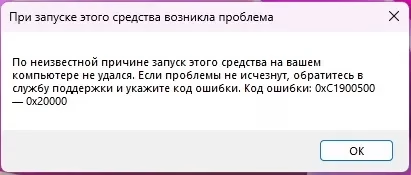
Ошибка 0xC1900500 – 0x20000 при использовании Media Creation Tool (MCT) чаще всего связана с проблемами совместимости оборудования, нехваткой места, или сбоями в подготовке системы к обновлению Windows. Разберём по шагам, что можно сделать для устранения проблемы. В 99% процентах решением данной ошибки является использование способа, что демонстрируется в видеоролике ниже.
- Получить ключ активации любой версии Windows с 5% скидкой по промокоду komp5.
- Получить ключ активации Microsoft Office с 5% скидкой по промокоду komp5.
 Возможные причины
Недостаточно свободного места
Для обновления нужно минимум 8 ГБ, но рекомендуется иметь 20–30 ГБ свободного пространства на системном диске.Несовместимость оборудования
Устаревшие процессоры, BIOS или неподдерживаемые устройства могут вызвать сбой.Повреждение системных файлов
Ошибки в Windows Update или повреждённые файлы системы часто мешают Media Creation Tool.Сторонние антивирусы или программы защиты
Некоторые блокируют работу MCT.Проблемы с подключением или правами администратора
Если утилита не может загрузить файлы обновления, появляется данная ошибка.
 Что делать
- Следуйте инструкциям из видеоролика ниже – помогает в 99% случаев!
Запустите MCT от имени администратора.
Кликните правой кнопкой мыши → «Запуск от имени администратора».Освободите место на системном диске.
Очистите папку
C:\$WINDOWS.~BT(если есть).Запустите очистку диска:
cleanmgr
Обновите драйверы и BIOS.
Проверьте сайт производителя устройства или материнской платы.Отключите антивирус и VPN.
Временно деактивируйте всё, что может вмешиваться в процесс загрузки.Проверьте целостность системы:
Откройте командную строку (CMD) от имени администратора и выполните:sfc /scannow
DISM /Online /Cleanup-Image /RestoreHealthСоздайте установочную флешку вручную.
Если обновление «на месте» не идёт, используйте MCT для создания ISO или загрузочной флешки и выполните установку с неё.Проверьте совместимость оборудования.
Можно воспользоваться официальной таблицей поддержки Windows.- Воспользуйтесь альтернативными способами обновления.
– Как обновить Windows 11 23H2 до Windows 11 24H2 без проверки совместимости.
– Как обновить Windows 11 Домашняя до Windows 11 Профессиональная.
– Как обновить Windows 11 до версии 23H2.