

 Подготовить загрузочную флешку для установки ОС Windows, Linux, и др.
Ошибка 0x80888002 – 0x40008 при обновлении Windows 10 до Windows 11 указывает на сбой на этапе SAFE_OS с ошибкой APPLY_IMAGE. Это означает, что установщик не смог применить образ Windows 11 к системному разделу. Часто это связано с неподходящей разметкой диска (MBR вместо GPT) или неподдерживаемыми настройками BIOS.
- Получить ключ активации любой версии Windows с 5% скидкой по промокоду komp5.
- Получить ключ активации Microsoft Office с 5% скидкой по промокоду komp5.
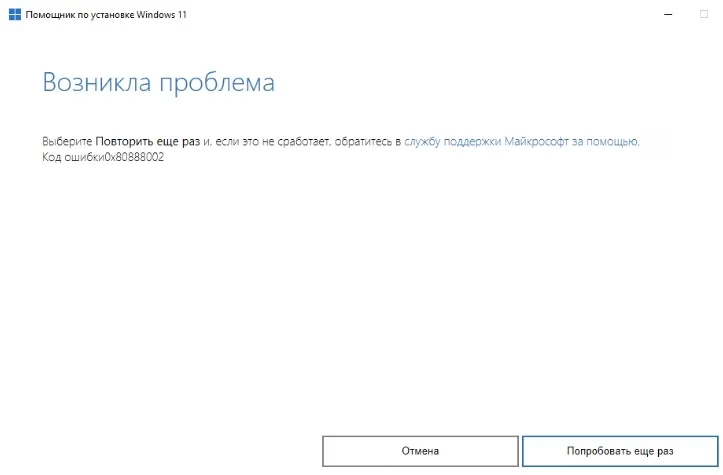
📌 Кратко:
Причина ошибки: Установщик не может применить образ Windows 11 из-за неподдерживаемой разметки диска, BIOS в режиме Legacy, или неактивного TPM/Secure Boot.
Решение: Перевести диск из MBR в GPT, включить UEFI, TPM 2.0, и Secure Boot.
🧠 Подробно — что вызывает ошибку:
| Возможная причина | Как проверить | Что делать |
|---|---|---|
| 🔧 MBR-разметка вместо GPT | diskpart → list disk | Конвертировать через mbr2gpt |
| ⚙️ BIOS работает в Legacy Mode | Проверить в настройках BIOS | Переключить на UEFI Boot Mode |
| 🔐 TPM 2.0 отключен или не найден | tpm.msc | Включить в BIOS: TPM / Intel PTT / AMD fTPM |
| 🔐 Secure Boot отключён | msinfo32 → Параметры загрузки | Включить Secure Boot в BIOS |
| ⚠️ Повреждённый загрузчик | Не загружается Windows PE | Восстановить загрузку (bootrec /fixboot) |
| 🧱 Недостаточно разделов или плохая структура | Вручную создавался диск | Использовать чистую установку или переразметку |
✅ Решение: Пошаговая инструкция
🔍 1. Проверка: MBR или GPT?
Открой командную строку как администратор:
diskpart
list disk
В столбце GPT:
Если стоит
*— всё хорошо.Если пусто — у тебя MBR → ❌ для Windows 11.
🔁 2. Конвертация MBR в GPT
💡 Без потери данных (но всё равно создай резервную копию!):
После этого:
Перезагрузи ПК.
В BIOS включи UEFI и Secure Boot, отключи Legacy/CSM.
⚙️ 3. Проверка TPM и Secure Boot
tpm.msc— убедись, что TPM 2.0 присутствует и включён.msinfo32— строка Режим BIOS = UEFI, Secure Boot = Включено.
🧼 4. Очистка установочных файлов (если ошибка повторяется)
Удалите кэш обновления:
Остановите службу обновлений:
net stop wuauserv
net stop bits
Удалите содержимое папки:
C:\Windows\SoftwareDistribution\Download
📦 5. Альтернатива: Установка через ISO (Media Creation Tool)
Скачай Media Creation Tool.
Создай ISO или флешку.
Запусти setup.exe из ISO изнутри Windows 10.
Выбери “Сохранить файлы и приложения”.
Блокируется YouTube? Скачайте любой бесплатный VPN-клиент из списка ниже, установите и запустите его. После этого вы сможете получить доступ к YouTube и другим ресурсам, которые могут быть недоступны в вашей сети.