

 Подготовить загрузочную флешку для установки ОС Windows, Linux, и др.
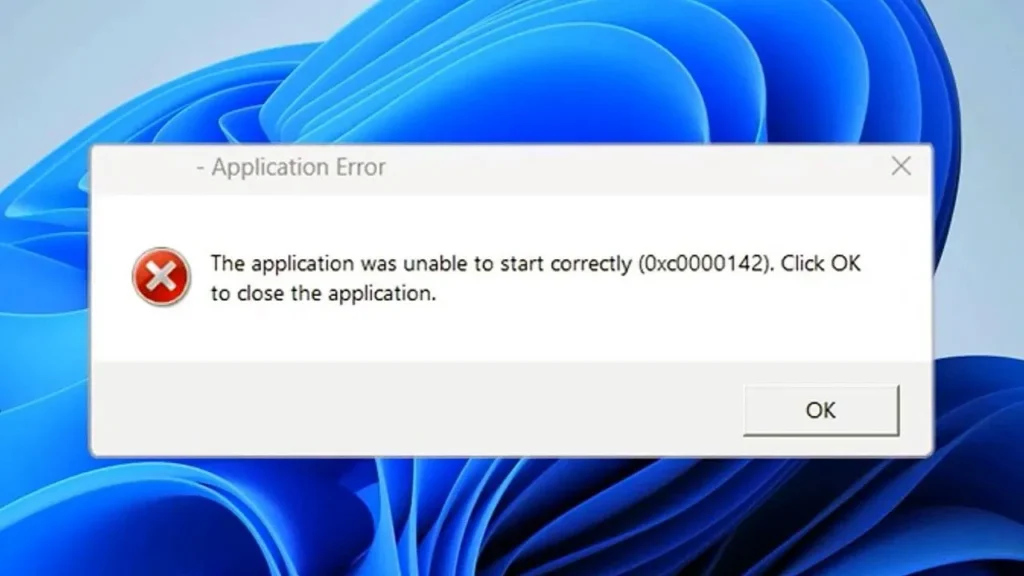
Ошибка 0xc0000142 — распространённая проблема, которая возникает при запуске программ и компьютерных игр в Windows 10 и Windows 11. Вместо привычного окна приложения пользователь видит сообщение о невозможности запуска. В результате программа не открывается или сразу закрывается.
- Получить ключ активации любой версии Windows с 5% скидкой по промокоду komp5.
- Получить ключ активации Microsoft Office с 5% скидкой по промокоду komp5.
Причины этой ошибки могут быть разными. Например, проблема возникает из-за повреждённых системных файлов, отсутствующих библиотек DLL, устаревших драйверов или некорректного обновления Windows. Иногда сбой связан с настройками совместимости или сторонними программами.
К счастью, исправить ошибку 0xc0000142 во многих случаях можно самостоятельно. Для этого не требуется переустанавливать операционную систему. В этой статье разберём основные причины сбоя и рассмотрим проверенные способы решения проблемы.
Что означает ошибка 0xc0000142
Код ошибки 0xc0000142 обычно указывает на проблему с инициализацией приложения. Проще говоря, Windows не может правильно запустить программу или одну из необходимых ей библиотек.
Такая ошибка может появляться при запуске игр, офисных приложений, графических редакторов и других программ. При этом проблема не всегда связана с самим приложением. Иногда её причиной становятся повреждённые компоненты операционной системы или конфликт программного обеспечения.
Чаще всего сообщение выглядит следующим образом: «Ошибка при запуске приложения (0xc0000142)». Оно может сопровождаться названием исполняемого файла или дополнительным текстом.
Важно учитывать, что один и тот же код ошибки не всегда указывает на конкретную неисправность. Поэтому рекомендуется последовательно проверить несколько возможных причин.
Почему возникает ошибка 0xc0000142
Перед исправлением ошибки полезно определить, что могло вызвать сбой. Это поможет выбрать подходящий способ решения и избежать лишних действий.
Основные причины появления ошибки 0xc0000142:
Повреждение системных файлов Windows.
Отсутствие необходимых библиотек Microsoft Visual C++.
Проблемы с библиотеками DLL или их зависимостями.
Некорректное обновление операционной системы.
Несовместимость приложения с текущей версией Windows.
Конфликт со сторонним программным обеспечением.
Повреждение файлов игры или программы.
Блокировка отдельных компонентов защитным ПО.
Использование устаревших драйверов или дополнительных модулей.
Кроме того, ошибка может появиться после установки нового программного обеспечения. Иногда сбой возникает после обновления игры или изменения системных настроек.
Как исправить ошибку 0xc0000142: быстрые способы
Прежде чем переходить к сложным решениям, попробуйте несколько простых действий. В некоторых случаях они позволяют устранить проблему за несколько минут.
1. Перезагрузите компьютер
Обычная перезагрузка помогает устранить временные системные сбои. Например, некоторые процессы могут блокировать необходимые файлы или мешать запуску программы.
Закройте открытые приложения и перезагрузите компьютер через меню «Пуск». После этого попробуйте запустить проблемную программу ещё раз.
Если ошибка 0xc0000142 появляется повторно, переходите к следующим способам.
2. Запустите приложение от имени администратора
Иногда программе не хватает разрешений для выполнения отдельных операций. В таком случае можно попробовать запуск с повышенными правами.
Откройте папку с программой или игрой. Найдите её исполняемый файл с расширением EXE. Щёлкните по нему правой кнопкой мыши и выберите «Запуск от имени администратора».
Если приложение запустилось, проблема может быть связана с правами доступа. Однако постоянно запускать неизвестные программы с повышенными привилегиями не рекомендуется.
3. Проверьте наличие обновлений Windows
Устаревшие системные компоненты могут вызывать проблемы совместимости. Поэтому стоит проверить, доступны ли обновления операционной системы.
В Windows 11 откройте «Параметры» и перейдите в раздел «Центр обновления Windows». В Windows 10 используйте раздел «Обновление и безопасность».
Нажмите кнопку проверки обновлений. Если система обнаружит необходимые исправления, установите их и перезагрузите компьютер.
После обновления проверьте запуск приложения. Если ошибка сохранилась, попробуйте следующий метод.
Переустановка библиотек и компонентов
Многие приложения используют дополнительные библиотеки для выполнения определённых функций. Если необходимые компоненты отсутствуют или работают неправильно, запуск программы может завершиться ошибкой.
4. Переустановите Microsoft Visual C++
Некоторые игры и программы зависят от библиотек Microsoft Visual C++ Redistributable. Отсутствие подходящей версии или повреждение её компонентов может мешать запуску приложения.
Скачать соответствующие пакеты можно по ссылкам:
- Скачать Microsoft Visual Studio 2013 (VC++ 12.0) x86.
- Скачать Microsoft Visual Studio 2013 (VC++ 12.0) x64.
- Скачать Microsoft Visual Studio C++ 2015-2022 x86.
- Скачать Microsoft Visual Studio C++ 2015-2022 x64.
Чтобы устранить возможную проблему, откройте официальный сайт Microsoft и найдите раздел загрузки Visual C++ Redistributable.
Установите поддерживаемые версии библиотек, которые требуются вашей программе. Обратите внимание, что 32-разрядным приложениям может понадобиться пакет x86 даже на 64-разрядной системе. Для других программ может потребоваться пакет x64.
Если соответствующий пакет уже установлен, откройте раздел «Установленные приложения» в параметрах Windows. Найдите Microsoft Visual C++ Redistributable и, если доступна такая возможность, выберите «Изменить» или «Восстановить».
После завершения процедуры перезагрузите компьютер и проверьте запуск приложения.
Важно: не скачивайте отдельные DLL-файлы с неизвестных сайтов. Используйте официальные установщики и проверенные источники.
5. Проверьте наличие Microsoft .NET Framework
Некоторые программы используют компоненты .NET Framework. Если необходимая версия отсутствует или работает некорректно, приложение может запускаться с ошибкой.
Проверьте требования программы на официальном сайте разработчика. Если приложение требует определённую версию .NET Framework, убедитесь, что она установлена и поддерживается вашей версией Windows.
Для установки или восстановления компонентов используйте официальные средства Microsoft. После внесения изменений повторите попытку запуска программы.
Следует учитывать, что ошибка 0xc0000142 не всегда связана с .NET Framework. Поэтому этот способ особенно актуален для приложений, которые прямо указывают на зависимость от данного компонента.
Проверка системных файлов Windows
Повреждённые системные файлы — одна из возможных причин ошибки 0xc0000142. Для их проверки в Windows предусмотрены встроенные инструменты DISM и SFC.
Они позволяют обнаружить и восстановить некоторые повреждённые компоненты операционной системы без полной переустановки Windows.
6. Запустите проверку SFC
Средство проверки системных файлов помогает обнаружить повреждённые защищённые файлы Windows и восстановить их при наличии подходящих копий.
Сначала откройте меню «Пуск». Введите cmd, щёлкните правой кнопкой мыши по командной строке и выберите запуск от имени администратора.
Введите следующую команду:
sfc /scannow
Нажмите Enter и дождитесь завершения проверки. Не закрывайте окно до окончания процесса. Проверка может занять несколько минут.
После завершения изучите сообщение программы. Если Windows обнаружила и исправила повреждённые файлы, перезагрузите компьютер и попробуйте запустить приложение повторно.
7. Восстановите компоненты Windows с помощью DISM
Если проверка SFC не помогла, рекомендуется проверить хранилище компонентов Windows. Для этого используется инструмент DISM.
Откройте командную строку или терминал Windows от имени администратора. Выполните следующую команду:
DISM /Online /Cleanup-Image /RestoreHealth
Дождитесь завершения операции. Во время проверки инструмент может обращаться к источникам восстановления, поэтому при стандартной конфигурации желательно подключение к интернету.
После выполнения команды повторно запустите проверку SFC:
sfc /scannow
Затем перезагрузите компьютер. Если ошибка 0xc0000142 была вызвана повреждением компонентов Windows, эти действия могут помочь устранить проблему.
Исправление ошибки 0xc0000142 при запуске игры
Если ошибка появляется только при запуске игры, сначала проверьте её файлы и дополнительные компоненты. В этом случае переустанавливать Windows обычно не требуется.
8. Проверьте целостность файлов игры
Игровые файлы могут повреждаться после обновлений, сбоев загрузки или некорректного завершения работы программы.
В Steam откройте библиотеку игр. Щёлкните правой кнопкой мыши по нужной игре и выберите «Свойства». Перейдите в раздел «Установленные файлы» и нажмите «Проверить целостность файлов игры».
Дождитесь окончания проверки. Если клиент обнаружит повреждённые или отсутствующие файлы, он попытается восстановить их.
В других игровых лаунчерах используйте функцию проверки или восстановления файлов, если она предусмотрена разработчиком.
9. Обновите драйвер видеокарты
Устаревший или некорректно установленный драйвер видеокарты иногда вызывает проблемы с запуском игр и графических приложений.
Определите производителя видеокарты: NVIDIA, AMD или Intel. Затем посетите официальный сайт производителя и найдите драйвер для своей модели устройства и версии Windows.
Скачайте подходящий установщик и следуйте инструкциям. Не используйте случайные сайты для загрузки драйверов.
После установки перезагрузите компьютер. Если ошибка возникла после недавнего обновления драйвера, также стоит проверить возможность возврата к предыдущей стабильной версии.
10. Отключите моды и сторонние дополнения
Некоторые игры используют модификации, пользовательские библиотеки и сторонние загрузчики. Они могут конфликтовать с обновлениями игры или её системными компонентами.
Если ошибка появилась после установки модов, временно отключите их. Затем запустите игру в исходной конфигурации.
Также можно проверить работу игры без сторонних оверлеев и программ, которые внедряются в игровой процесс. К ним могут относиться отдельные инструменты мониторинга, записи экрана и модификации интерфейса.
Если после отключения дополнений игра запускается нормально, включайте их по одному. Так будет проще определить источник конфликта.
Настройка совместимости приложения
Старые программы не всегда корректно работают в современных версиях Windows. В таких случаях полезно проверить параметры совместимости.
11. Запустите программу в режиме совместимости
Найдите исполняемый файл приложения. Щёлкните по нему правой кнопкой мыши и выберите «Свойства».
Откройте вкладку «Совместимость». Установите флажок «Запустить программу в режиме совместимости с» и выберите подходящую предыдущую версию Windows.
Сохраните настройки и попробуйте запустить приложение. Если ситуация не изменилась, верните исходные параметры.
Не всем программам нужен режим совместимости. Поэтому используйте его прежде всего для старых приложений, которые разрабатывались для предыдущих версий Windows.
12. Отключите полноэкранную оптимизацию
Для некоторых старых игр можно попробовать отключить полноэкранную оптимизацию Windows.
Откройте свойства EXE-файла игры и перейдите на вкладку «Совместимость». Найдите пункт «Отключить оптимизацию во весь экран» и активируйте его, если он доступен.
Примените изменения и проверьте запуск игры. Если улучшений нет, верните исходные настройки.
Этот способ не является универсальным решением. Он подходит только для отдельных программ, у которых наблюдаются проблемы совместимости с графическими режимами Windows.
Чистая загрузка Windows: поиск конфликтующих программ
Иногда ошибка 0xc0000142 возникает из-за сторонних приложений, работающих в фоновом режиме. Чтобы проверить эту версию, можно выполнить чистую загрузку Windows.
13. Выполните чистую загрузку системы
Нажмите сочетание клавиш Win + R. Введите msconfig и нажмите Enter.
В открывшемся окне перейдите на вкладку «Службы». Установите флажок «Не отображать службы Microsoft», после чего отключите оставшиеся службы для проверки.
Затем откройте диспетчер задач и перейдите к разделу автозагрузки. Временно отключите сторонние приложения, которые запускаются вместе с Windows.
Перезагрузите компьютер и проверьте проблемную программу.
Если ошибка исчезла, вероятно, один из отключённых компонентов конфликтует с приложением. Включайте службы и элементы автозагрузки постепенно, чтобы найти источник проблемы.
Важно: не отключайте службы Microsoft и не меняйте настройки системы без необходимости. После проверки верните обычный режим загрузки.
Проверка антивируса и защитных программ
Защитные программы иногда блокируют отдельные компоненты приложений. Это может происходить, например, после обновления игры или изменения её исполняемых файлов.
14. Проверьте историю обнаружений антивируса
Откройте установленный антивирус и проверьте журнал обнаружений или карантин. Если нужный файл был заблокирован, изучите причину блокировки.
В Windows Security можно открыть раздел «Защита от вирусов и угроз» и посмотреть историю защиты.
Не восстанавливайте файл автоматически только потому, что программа не запускается. Сначала убедитесь, что приложение получено из надёжного источника и файл действительно безопасен.
Не отключайте защиту полностью ради проверки неизвестных программ. Если блокировка оказалась ошибочной, используйте предусмотренные антивирусом способы восстановления и исключений только для проверенного файла.
Переустановка приложения или игры
Если предыдущие методы не помогли, возможно, повреждены файлы самой программы. В таком случае стоит рассмотреть переустановку.
15. Удалите и установите приложение заново
Откройте «Параметры» Windows и перейдите в раздел установленных приложений. Найдите программу, которая вызывает ошибку 0xc0000142, и удалите её.
Перед удалением сохраните важные документы и проверьте расположение пользовательских данных. Для игр также убедитесь, что сохранения синхронизированы или скопированы, если это необходимо.
После удаления перезагрузите компьютер. Затем скачайте установщик с официального сайта разработчика и выполните установку заново.
Если проблема была связана с повреждёнными файлами программы, переустановка может устранить ошибку.
Что делать, если ошибка 0xc0000142 появилась после обновления Windows
Иногда проблема возникает после установки системного обновления. Например, приложение может перестать работать из-за изменения компонентов или несовместимости с новой версией системы.
Сначала проверьте наличие дополнительных обновлений Windows и обновлённых версий проблемной программы. Разработчик приложения мог уже выпустить исправление.
Если ошибка появилась сразу после конкретного обновления и другие способы не помогли, изучите историю обновлений Windows. Удалять обновления стоит только при наличии веских оснований и понимании возможных последствий для безопасности системы.
Перед изменением системных настроек рекомендуется создать точку восстановления, если эта функция доступна.
Как исправить ошибку 0xc0000142 в Windows 10 и Windows 11
Большинство описанных методов подходят для обеих операционных систем. Однако некоторые пункты меню могут отличаться в зависимости от версии Windows и установленных обновлений.
В Windows 10 и Windows 11 можно использовать проверку системных файлов, DISM, восстановление библиотек Visual C++, проверку игровых файлов и настройку совместимости.
Если ошибка появляется сразу после входа в систему, проверьте приложения автозагрузки. Если сбой возникает только в одной игре, начните с проверки её файлов и необходимых библиотек.
Если не запускается несколько независимых приложений, особое внимание уделите состоянию системных файлов, библиотек и недавним изменениям Windows.
Часто задаваемые вопросы об ошибке 0xc0000142
Что означает код ошибки 0xc0000142?
Этот код обычно связан с невозможностью корректно инициализировать приложение или одну из его зависимостей. Причиной могут быть повреждённые системные файлы, проблемы с библиотеками и конфликты программного обеспечения.
Почему ошибка 0xc0000142 появляется при запуске игры?
Возможные причины включают повреждённые игровые файлы, отсутствующие библиотеки Visual C++, несовместимые модификации и проблемы с отдельными системными компонентами. Для начала рекомендуется проверить целостность файлов игры и необходимые зависимости.
Как исправить ошибку 0xc0000142 без переустановки Windows?
Начните с перезагрузки компьютера. Затем попробуйте запустить приложение от имени администратора, выполнить проверку SFC и DISM, восстановить необходимые библиотеки и проверить файлы программы. Во многих случаях этого достаточно для устранения проблемы.
Может ли ошибка 0xc0000142 возникать из-за DLL?
Да, проблема может быть связана с отсутствующими, повреждёнными или несовместимыми библиотеками DLL. При этом ошибка не всегда указывает на конкретный файл. Поэтому безопаснее восстановить необходимые компоненты через официальные установщики, а не скачивать отдельные библиотеки со сторонних сайтов.
Поможет ли переустановка игры?
Переустановка может помочь, если проблема связана с повреждёнными файлами игры или её компонентов. Однако она не устранит неисправности системных файлов Windows и не всегда решает проблемы с общими библиотеками.
Нужно ли переустанавливать Windows из-за ошибки 0xc0000142?
В большинстве случаев сразу переустанавливать Windows не нужно. Сначала следует проверить системные файлы, обновления, библиотеки и настройки проблемного приложения. Переустановку операционной системы стоит рассматривать только после диагностики и резервного копирования важных данных.
Заключение
Ошибка 0xc0000142 при запуске приложения или игры может возникать по разным причинам. Чаще всего проблема связана с системными компонентами, библиотеками, повреждёнными файлами или конфликтами программного обеспечения.
Начните с простых действий: перезагрузите компьютер, проверьте обновления и попробуйте запустить приложение с подходящими правами. Если это не помогло, используйте команды SFC и DISM, восстановите Microsoft Visual C++ и проверьте целостность файлов программы.
Для игр дополнительно стоит проверить модификации, драйверы и настройки совместимости. Если сбой появился после обновления или установки нового программного обеспечения, проверьте возможные конфликты.
Главное — выполнять действия последовательно и проверять результат после каждого шага. Такой подход помогает быстрее найти причину ошибки 0xc0000142 и восстановить нормальную работу приложения без ненужной переустановки Windows.