

 Подготовить загрузочную флешку для установки ОС Windows, Linux, и др.
При попытке обновить Windows 10 через утилиту от Microsoft может появится ошибка 0x8007001f – 0x20006. Ошибка вызвана повреждением системного файла.
- Получить ключ активации любой версии Windows с 5% скидкой по промокоду komp5.
- Получить ключ активации Microsoft Office с 5% скидкой по промокоду komp5.
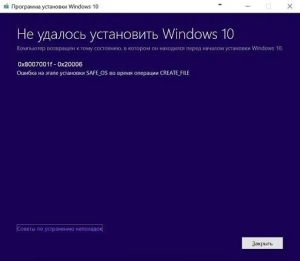
Что это означает:
Код 0x8007001F — системная ошибка, обычно связанная с:
Ошибкой ввода-вывода (I/O),
Проблемами с драйверами,
Конфликтами оборудования или программ (антивирус, старые драйверы и пр.),
Иногда поврежденной файловой системой.
Этап SAFE_OS → операция REPLICATE_OS:
Установка Windows в момент копирования системных файлов.
То есть проблема происходит во время клонирования/подготовки системной среды.
Основные причины:
| Причина | Пояснение |
|---|---|
| Нестабильные/старые драйверы | Например, аудиодрайверы, сетевые адаптеры часто вызывают 0x8007001F. |
| Антивирус/брандмауэр мешает | Блокировка важных файлов. |
| Поврежденные системные файлы | Windows не может корректно обновиться. |
| Ошибки диска | Битые сектора, логические ошибки. |
| Аппаратные проблемы | SSD/HDD на грани выхода из строя, плохая память (RAM). |
Как исправить:
1. Отключить антивирус и брандмауэр
Временно отключите весь сторонний антивирус и брандмауэры (включая Защитник Windows).
Иногда нужно полностью удалить антивирус (особенно Kaspersky, Norton, Avast).
2. Проверить системные файлы Откройте Командную строку от имени администратора и выполните:sfc /scannow
и затем:DISM /Online /Cleanup-Image /RestoreHealth
3. Обновить драйверы
Особенно аудио, сетевые, чипсетные драйверы.
Лучше всего скачать последние версии с официального сайта производителя вашего устройства (или ноутбука).
4. Отключить внешние устройства
Отключите все ненужные USB-устройства (принтеры, флешки, камеры).
Иногда даже мышь/клавиатура может давать конфликт.
5. Провести проверку диска Откройте Командную строку и выполните:chkdsk C: /f /r
Система попросит перезагрузку — согласитесь.
6. Выполнить “чистую загрузку” Windows
Откройте
msconfig→ вкладка “Службы” → “Скрыть службы Microsoft” → “Отключить всё”.В автозагрузке отключить все программы.
Перезагрузите ПК и попробуйте установить снова.
7. Установку через USB с ISO
Лучше создать новую флешку через Media Creation Tool с последним образом Windows.
Запустить установку с флешки.
Иногда помогает начать установку в режиме “чистой установки” (без сохранения приложений).