

 Подготовить загрузочную флешку для установки ОС Windows, Linux, и др.
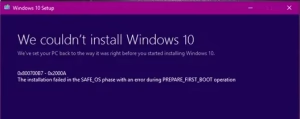
Код ошибки 0x80070070-0x2000A указывает на недостаток свободного места на диске C: во время обновления. Windows не может сохранить временные файлы установки, из-за чего процесс прерывается.
- Получить ключ активации любой версии Windows с 5% скидкой по промокоду komp5.
- Получить ключ активации Microsoft Office с 5% скидкой по промокоду komp5.
🔹 Основные причины ошибки:
1️⃣ Недостаточно места на системном диске (C:).
2️⃣ Временные файлы обновления повреждены.
3️⃣ USB-устройства или антивирус мешают процессу установки.
4️⃣ Поврежденный загрузчик Windows (BCD).
🛠 Как исправить ошибку 0x80070070-0x2000A?
🔹 1. Освободите место на диске C:
Windows 11 требует минимум 64 ГБ свободного места, но лучше иметь 100 ГБ.
✅ Как очистить диск:
Откройте
Параметры → Система → Хранилище.Удалите временные файлы, загрузки и неиспользуемые приложения.
Очистите диск с помощью встроенной утилиты:
Нажмите
Win + R, введите cleanmgr и нажмите Enter.Выберите диск C: → нажмите “Очистить системные файлы”.
Установите галочки напротив
Временные файлы установки,Журналы обновленийиОчистка обновлений Windows.Нажмите ОК.
🔹 2. Отключите ненужные устройства и антивирус
✔ Отключите все USB-устройства, кроме клавиатуры и мыши.
✔ Временно отключите антивирус (особенно сторонний, типа Kaspersky, Avast).
✔ Отключите BitLocker, если он включен (Параметры → Обновление и безопасность → Шифрование устройства).
🔹 3. Удалите поврежденные файлы обновления
Нажмите
Win + R, введите services.msc, нажмите Enter.Найдите Центр обновления Windows → кликните правой кнопкой → Остановить.
Перейдите в папку:
C:\Windows\SoftwareDistribution\DownloadУдалите всё содержимое папки.
В Службах снова включите Центр обновления Windows (клик ПКМ → “Запустить”).
🔹 4. Запустите проверку системных файлов
Открываем Командную строку от имени администратора и вводим: sfc /scannow
⚙ Дождитесь завершения процесса.DISM /Online /Cleanup-Image /RestoreHealth
⚙ После завершения перезагрузите компьютер и попробуйте обновиться снова.
🔹 5. Попробуйте обновиться через “Помощник по установке Windows 11”
Перейдите на официальный сайт Microsoft.
Скачайте “Помощник по установке Windows 11”.
Запустите его и следуйте инструкциям.
📌 Этот метод обходит ошибки, возникающие через Центр обновления Windows.
🔹 6. Воспользуйтесь альтернативными методам обновления Windows 10 до Windows 11:
- Обновление Windows 10 до Windows 11 помощью утилиты Universal Media Creation Tool.
- Обновление Windows 10 до Windows 11 с помощью ISO образа Windows 11.
✅ Итог
Если ошибка 0x80070070-0x2000A не исчезает:
🔹 Убедитесь, что на диске C: есть минимум 64 ГБ свободного места.
🔹 Очистите кэш обновлений и временные файлы.
🔹 Отключите USB-устройства и антивирус.
🔹 Запустите проверку SFC и DISM.
🔹 Используйте “Помощник по установке Windows 11”.
Блокируется YouTube? Скачайте любой бесплатный VPN-клиент из списка ниже, установите и запустите его. После этого вы сможете получить доступ к YouTube и другим ресурсам, которые могут быть недоступны в вашей сети.