

 Подготовить загрузочную флешку для установки ОС Windows, Linux, и др.
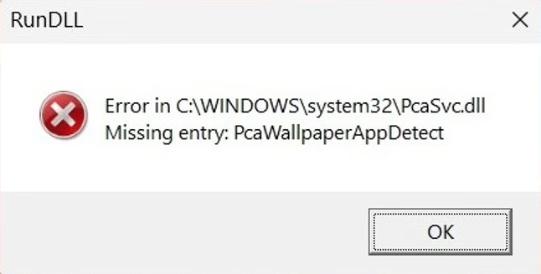
Часто пользователи операционной системы Windows сталкиваются с ошибкой:
Ошибка в C:\WINDOWS\system32\PcaSvc.dll
Нет точки входа: Pca WallpaperApp Detect
Это означает, что в системе повреждён или несовместим системный компонент PcaSvc.dll, связанный с Program Compatibility Assistant Service (службой совместимости программ).
- Получить ключ активации любой версии Windows с 5% скидкой по промокоду komp5.
- Получить ключ активации Microsoft Office с 5% скидкой по промокоду komp5.
Ошибка “Нет точки входа” указывает на то, что в этой библиотеке (DLL-файле) отсутствует нужная функция (в данном случае PcaWallpaperAppDetect), возможно из-за:
обновления Windows,
повреждения системных файлов,
неудачной попытки подмены или подгрузки DLL,
несовместимого ПО, вмешавшегося в системную библиотеку.
✅ Что можно сделать для устранения ошибки:
🧹 1. Установка/Переустановка Visual Studio 2013, 2015-2022
Скачать соответствующие пакеты можно по ссылкам:
 Скачать Microsoft Visual Studio 2013 (VC++ 12.0) x86.
- Скачать Microsoft Visual Studio 2013 (VC++ 12.0) x64.
- Скачать Microsoft Visual Studio C++ 2015-2022 x86.
- Скачать Microsoft Visual Studio C++ 2015-2022 x64.
Скачиваете, устанавливаете/переустанавливаете, перезагружаете ПК и проверяете.
🔧 2. Проверка целостности системных файлов
Открой Командную строку от имени администратора и выполни:sfc /scannow
Подожди, пока проверка завершится. Если система найдёт и исправит ошибки, перезагрузи компьютер и проверь, исчезла ли ошибка.
🛠 3. Восстановление через DISM (если sfc не помог):
DISM /Online /Cleanup-Image /RestoreHealth
Эта команда загрузит и заменит повреждённые компоненты из центра обновлений Microsoft.
🔁 4. Проверка автозагрузки и сторонних программ
Нажми Ctrl + Shift + Esc → вкладка Автозагрузка.
Отключи подозрительные программы, особенно те, которые взаимодействуют с фоном, обоями или визуальными эффектами.
Также проверь наличие нестандартных программ смены обоев или тем рабочего стола.
🔍 5. Проверка журнала событий
Нажми Win + R, введи
eventvwr.msc.Перейди в Журналы Windows → Система и найди связанные ошибки по ключевому слову PcaSvc.
🧹 6. Удаление/переустановка потенциально конфликтующих программ
Если ошибка появилась после установки нового ПО (например, программ для обоев, тем, кастомизации интерфейса), попробуй временно его удалить.
🔄 7. Обновление Windows
Убедись, что у тебя установлены все последние обновления. Это можно сделать в Параметры → Обновление и безопасность → Центр обновления Windows.
Блокируется YouTube? Скачайте любой бесплатный VPN-клиент из списка ниже, установите и запустите его. После этого вы сможете получить доступ к YouTube и другим ресурсам, которые могут быть недоступны в вашей сети.