

 Подготовить загрузочную флешку для установки ОС Windows, Linux, и др.
Ошибка 0x8024002E появляется при попытке обновить Windows. В результате система не может нормально проверить обновления. Иногда Windows сообщает об отсутствии доступа к Центру обновления.
- Получить ключ активации любой версии Windows с 5% скидкой по промокоду komp5.
- Получить ключ активации Microsoft Office с 5% скидкой по промокоду komp5.
Официальный код этой ошибки — WU_E_WU_DISABLED. Microsoft связывает его с отключённым клиентом Windows Update. Также причиной может быть политика, запрещающая доступ к обновлениям.
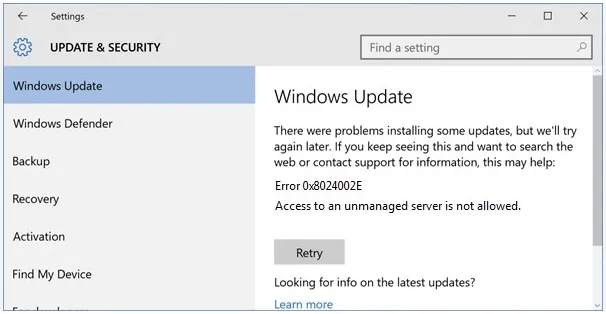
В этой статье разберём основные способы решения проблемы. Начнём с простых действий. Затем перейдём к службам, политикам и реестру.
Почему появляется ошибка 0x8024002E
Главная причина связана с отключением Windows Update. Система не может получить доступ к необходимому источнику обновлений.
Кроме того, доступ может блокироваться системной политикой. Такое бывает на рабочих компьютерах. Иногда подобные настройки остаются после использования программ для отключения обновлений.
Microsoft указывает именно на службу Windows Update и соответствующие политики. Поэтому проверять их стоит в первую очередь.
Перезагрузите компьютер
Сначала выполните обычную перезагрузку Windows. Это простой, но важный шаг.
После перезапуска снова откройте параметры обновлений. Затем запустите поиск новых обновлений.
Если ошибка появилась один раз, проблема может исчезнуть автоматически. Если код 0x8024002E появляется снова, переходите к следующему способу.
Проверьте службу Windows Update
В первую очередь проверьте состояние службы обновлений. Для этого понадобится окно системных служб.
Нажмите сочетание Win + R. Введите следующую команду:
services.msc
Нажмите Enter. После этого откроется окно Службы.
Найдите службу Центр обновления Windows. Откройте её свойства двойным щелчком.
Проверьте параметр Тип запуска. Для обычного обновления Windows служба не должна быть отключена.
Если служба остановлена, нажмите Запустить. Затем примените изменения.
Microsoft также рекомендует проверить запуск службы Windows Update при проблемах с обновлением.
После этого перезагрузите компьютер. Затем повторно проверьте наличие обновлений.
Проверьте доступ к Windows Update
Иногда служба работает, но доступ к Windows Update заблокирован политикой.
Такая ситуация особенно возможна после применения твиков Windows. Также причиной могут стать корпоративные настройки компьютера.
Для проверки понадобится редактор локальной групповой политики. Он доступен не во всех редакциях Windows.
Нажмите Win + R. Введите:
gpedit.msc
Нажмите Enter.
Перейдите по следующему пути:
Конфигурация компьютера
→ Административные шаблоны
→ Система
→ Управление связью через Интернет
→ Параметры связи через Интернет
Найдите параметр, связанный с отключением доступа к функциям Windows Update.
Если политика включена, она может блокировать обычный доступ к обновлениям. Microsoft рекомендует отключить такую политику.
После изменения политики перезагрузите компьютер. Затем снова запустите Windows Update.
Если gpedit.msc отсутствует
В Windows Home редактор локальной групповой политики обычно недоступен.
В таком случае можно проверить соответствующую настройку через реестр. Однако перед изменением реестра желательно создать его резервную копию.
Нажмите Win + R. Введите:
regedit
Нажмите Enter.
Перейдите по следующему пути:
HKEY_LOCAL_MACHINE\SOFTWARE\Policies\Microsoft\Windows\WindowsUpdate
Найдите параметр:
DisableWindowsUpdateAccess
Если его значение равно 1, доступ к Windows Update отключён. Microsoft рекомендует изменить значение на 0.
После изменения параметра закройте редактор реестра. Затем перезагрузите Windows.
Важно: изменение реестра влияет на системные настройки. Перед редактированием создайте резервную копию нужной ветки.
Проверьте настройки Windows Update после перезагрузки
После перезапуска откройте:
Параметры → Windows Update
Затем нажмите Проверить наличие обновлений.
Если блокировка была причиной ошибки, поиск обновлений должен запуститься нормально.
При этом первый поиск может занять некоторое время. Поэтому не прерывайте процесс сразу после запуска.
Запустите средство устранения неполадок
Windows содержит встроенное средство диагностики проблем обновления.
В Windows 11 откройте:
Параметры → Система → Устранение неполадок → Другие средства устранения неполадок
Найдите средство Центр обновления Windows. Затем запустите диагностику.
Следуйте инструкциям на экране. После завершения проверки перезагрузите компьютер.
Microsoft рекомендует использовать встроенное средство устранения неполадок при различных проблемах Windows Update.
Сбросьте компоненты Windows Update
Если служба включена, проверьте также состояние компонентов обновления.
Иногда ошибка появляется после изменения системных параметров. Также проблема может возникнуть после неудачных попыток обновления.
Для начала остановите службы Windows Update. Затем переименуйте папки кэша обновлений.
Откройте Терминал или Командную строку от имени администратора. Выполняйте команды по очереди:
net stop wuauserv
net stop bits
net stop cryptsvc
net stop msiserver
После этого переименуйте папки:
ren C:\Windows\SoftwareDistribution SoftwareDistribution.old
ren C:\Windows\System32\catroot2 catroot2.old
Затем запустите службы снова:
net start wuauserv
net start bits
net start cryptsvc
net start msiserver
Перезагрузите компьютер. После этого снова проверьте Windows Update.
Этот способ помогает восстановить повреждённый кэш компонентов обновления.
Проверьте системные файлы Windows
Дополнительно стоит проверить целостность системных компонентов. Для этого используются DISM и SFC.
Откройте Терминал от имени администратора. Сначала выполните:
DISM /Online /Cleanup-Image /RestoreHealth
Дождитесь завершения операции. Затем выполните:
sfc /scannow
Проверка может занять некоторое время. Не закрывайте окно до завершения процесса.
После окончания перезагрузите компьютер. Затем повторите поиск обновлений.
Microsoft указывает DISM как средство восстановления повреждённых компонентов Windows.
Проверьте компьютер на наличие корпоративных ограничений
Если это рабочий компьютер, настройки могут контролироваться администратором.
В таком случае политика Windows Update может быть установлена централизованно. Самостоятельное изменение параметров может привести к их повторному восстановлению.
Поэтому сначала уточните назначение компьютера. Если устройство подключено к организации, обратитесь к системному администратору.
Особенно это важно для компьютеров, использующих WSUS или другие корпоративные системы управления обновлениями.
Что делать, если ошибка появилась после твиков Windows
Некоторые программы изменяют параметры Windows Update. Обычно они предлагают отключить автоматические обновления.
После таких изменений Windows может перестать обращаться к обычным серверам обновлений.
В этом случае проверьте три параметра:
службу Центр обновления Windows;
политики Windows Update;
параметр
DisableWindowsUpdateAccess.
Кроме того, проверьте сторонние программы оптимизации Windows. Если программа отключила обновления, восстановите стандартные настройки.
Если ошибка 0x8024002E не исчезла
Если перечисленные способы не помогли, проверьте системные журналы Windows.
Особое внимание стоит обратить на журналы, связанные с обновлениями. Microsoft использует CBS.log и другие журналы для диагностики подобных проблем.
Также проверьте подключение к Интернету. Убедитесь, что Windows не использует неизвестный прокси-сервер.
Если компьютер находится в организации, уточните настройки WSUS. В таком окружении проблема может быть связана с политиками управления обновлениями.
Частые вопросы
Что означает ошибка 0x8024002E?
Код 0x8024002E означает, что Windows Update отключён. Также доступ может блокироваться системной политикой.
Можно ли исправить 0x8024002E без переустановки Windows?
Да. Обычно переустановка системы не требуется. Сначала проверьте службу Windows Update и соответствующие политики.
Почему Windows Update отключается сам?
Причиной могут быть системные политики. Также настройки могут изменять сторонние программы оптимизации.
Нужно ли менять реестр?
Не всегда. Сначала проверьте службу Windows Update и групповые политики. Реестр стоит использовать, если соответствующая настройка действительно блокирует обновления.
Поможет ли сброс Windows Update?
Да, если проблема связана с повреждённым кэшем обновлений. Однако сначала стоит проверить саму службу и политики.
Заключение
Ошибка обновления Windows 0x8024002E обычно связана с блокировкой Windows Update.
Поэтому сначала проверьте службу Центр обновления Windows. Затем убедитесь, что доступ к Windows Update не запрещён политикой.
Если это не помогло, проверьте реестр. После этого можно сбросить компоненты Windows Update.
Дополнительно рекомендуется проверить системные файлы через DISM и SFC.
В большинстве случаев этих действий достаточно для восстановления нормальной работы Windows Update.