

 Подготовить загрузочную флешку для установки ОС Windows, Linux, и др.
При запуске Roblox может появиться сообщение «Roblox crashed because of incompatible software». После этого игра закрывается или перестает запускаться.
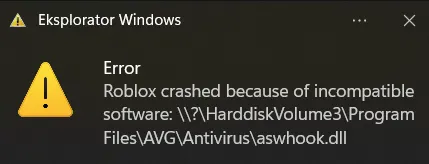
Обычно проблема связана с другой программой в Windows. Такое ПО может конфликтовать с Roblox во время запуска.
В некоторых случаях Roblox показывает путь к проблемному файлу. Поэтому сообщение содержит дополнительную информацию.
Например, ошибка может указывать на файл с расширением .dll. Этот файл может принадлежать сторонней программе.
- Получить ключ активации любой версии Windows с 5% скидкой по промокоду komp5.
- Получить ключ активации Microsoft Office с 5% скидкой по промокоду komp5.
В этой статье разберем причины ошибки. Затем рассмотрим несколько способов решения проблемы.
Почему Roblox пишет incompatible software
Roblox использует защитные механизмы для проверки запущенной среды. Поэтому некоторые сторонние программы могут вызвать остановку клиента.
Особенно важно обратить внимание на путь к файлу. Roblox может показать его прямо в сообщении об ошибке.
Если путь присутствует, сначала определите программу. Для этого найдите указанный файл в Windows.
Roblox рекомендует прекратить работу конфликтующего программного обеспечения. Также можно выполнить чистую загрузку Windows.
При этом сама ошибка не обязательно означает наличие вируса. Причиной может быть обычная установленная программа.
Какие программы могут конфликтовать с Roblox
Причины зависят от конкретной конфигурации компьютера. Поэтому универсального списка проблемных программ нет.
Конфликт может возникать из-за стороннего защитного ПО. Иногда проблему вызывают программы, работающие поверх игры.
Также внимание стоит обратить на программы записи экрана. Отдельные приложения могут взаимодействовать с процессами Roblox.
Кроме того, проблемы возможны после обновления драйверов. Иногда конфликт появляется после обновления самой программы.
Roblox отдельно указывает на сторонние приложения и антивирусы. Такие программы могут мешать нормальной работе клиента.
1. Перезагрузите компьютер
Сначала выполните обычную перезагрузку Windows. Это простой шаг, который иногда сразу устраняет проблему.
После перезагрузки не запускайте дополнительные программы. Сначала попробуйте открыть только Roblox.
Если игра запустилась, причиной мог быть временный конфликт процессов. В таком случае дополнительная диагностика может не потребоваться.
Roblox также рекомендует перезагрузить компьютер при проблемах с клиентом.
2. Посмотрите путь к проблемному файлу
Откройте сообщение об ошибке Roblox. Найдите строку после текста «incompatible software».
Там может находиться путь примерно такого вида:
C:\Program Files\...\example.dll
Название файла помогает определить источник конфликта. Однако удалять этот файл вручную не следует.
Сначала выясните, какой программе принадлежит файл. Обычно это можно сделать по названию папки.
Если программа вам знакома, временно закройте ее. Затем снова запустите Roblox.
3. Закройте сторонние программы
Перед запуском Roblox закройте ненужные приложения. Особенно это важно для программ, работающих в фоне.
Закройте приложения записи экрана. Также временно закройте различные игровые оверлеи.
После этого запустите Roblox еще раз. Если ошибка исчезла, причина найдена.
Теперь включайте программы по одной. Так можно определить конкретное конфликтующее приложение.
4. Проверьте антивирус
Иногда конфликт может быть связан с защитным программным обеспечением. Roblox отдельно рекомендует проверить такие конфликты.
Сначала обновите антивирус до последней версии. После этого перезагрузите компьютер.
Затем проверьте, не блокирует ли антивирус файлы Roblox. При необходимости используйте список разрешенных приложений.
Не отключайте защиту Windows без необходимости. Также не добавляйте неизвестные файлы в исключения.
Если вы нашли подозрительный файл, сначала проверьте его происхождение. Не удаляйте системные файлы Windows наугад.
5. Выполните чистую загрузку Windows
Если определить конфликтующую программу не удалось, используйте Clean Boot.
Чистая загрузка запускает Windows с минимальным количеством сторонних служб. Это помогает найти программу, мешающую Roblox.
Как выполнить Clean Boot
Нажмите Win + R. Затем введите:
msconfig
Нажмите Enter. Откроется окно «Конфигурация системы».
Перейдите на вкладку «Службы». Установите флажок «Не отображать службы Microsoft».
После этого нажмите «Отключить все». Системные службы Microsoft при этом останутся скрытыми.
Теперь откройте вкладку «Автозагрузка». Нажмите «Открыть диспетчер задач».
Отключите сторонние программы автозагрузки. Затем закройте диспетчер задач.
Вернитесь в окно «Конфигурация системы». Нажмите «ОК».
Перезагрузите компьютер. После перезагрузки попробуйте запустить Roblox.
Именно чистую загрузку Roblox рекомендует для поиска конфликтующего стороннего ПО.
6. Если Roblox запустился после Clean Boot
В таком случае проблема почти наверняка связана со сторонним ПО. Теперь необходимо найти конкретную программу.
Откройте msconfig повторно. Затем возвращайте отключенные службы постепенно.
После каждого изменения перезагружайте компьютер. Затем проверяйте запуск Roblox.
Такой способ требует времени. Зато он позволяет найти конкретный источник конфликта.
После обнаружения программы обновите ее. Если обновление не помогает, попробуйте удалить ее.
7. Проверьте программы автозагрузки
Некоторые приложения запускаются вместе с Windows. При этом пользователь может даже не видеть их окна.
Откройте Диспетчер задач. Затем перейдите в раздел «Автозагрузка приложений».
Обратите внимание на сторонние программы. Временно отключите подозрительные элементы.
После этого перезагрузите Windows. Затем снова проверьте запуск Roblox.
Этот способ особенно полезен после установки нового программного обеспечения.
8. Обновите Windows
Установите доступные обновления Windows. Обновления могут исправлять проблемы совместимости.
Откройте Параметры → Windows Update. Нажмите кнопку проверки обновлений.
Установите доступные обновления. После этого обязательно перезагрузите компьютер.
Затем снова попробуйте открыть Roblox.
9. Обновите драйвер видеокарты
Проверьте наличие новых драйверов видеокарты. Это особенно актуально после крупных обновлений Windows.
Для NVIDIA используйте официальное приложение или сайт производителя. Для AMD и Intel используйте официальные средства обновления.
После установки драйвера перезагрузите компьютер. Затем проверьте работу Roblox.
Однако не стоит считать видеодрайвер причиной автоматически. Сообщение incompatible software прежде всего указывает на программный конфликт.
10. Переустановите Roblox
Если предыдущие способы не помогли, попробуйте переустановить Roblox.
Сначала удалите установленный клиент. Затем перезагрузите компьютер.
После этого установите актуальную версию Roblox. Используйте официальный источник загрузки.
Roblox также рекомендует переустановку при проблемах с поврежденными файлами клиента.
Перед установкой закройте остальные программы. Это помогает избежать конфликтов во время установки.
11. Проверьте файлы Roblox
Поврежденные файлы также могут вызывать проблемы с запуском. Поэтому переустановка иногда оказывается эффективнее обычного запуска.
Не скачивайте отдельные DLL-файлы с неизвестных сайтов. Такие файлы могут создать дополнительные проблемы.
Если сообщение указывает конкретную DLL, сначала определите ее владельца. Не заменяйте системный файл случайной версией.
Особенно осторожно следует работать с файлами из папки C:\Windows\System32.
12. Что делать, если ошибка указывает на DLL
Путь к DLL является важной частью сообщения. Скопируйте его название перед дальнейшей диагностикой.
Например, ошибка может указывать на файл внутри папки сторонней программы.
В таком случае найдите соответствующее приложение. Затем проверьте наличие обновлений.
Если обновление не помогает, временно удалите программу. После этого снова проверьте Roblox.
Удалять саму DLL вручную не рекомендуется. Особенно это касается файлов внутри системных папок Windows.
13. Roblox продолжает вылетать после всех способов
Если проблема сохраняется, выполните чистую загрузку еще раз. Затем проверьте запуск Roblox без сторонних программ.
Также проверьте антивирус. Убедитесь, что он не блокирует компоненты Roblox.
Проверьте последние установленные приложения. Особенно важны программы, появившиеся перед возникновением ошибки.
Если проблема появилась после конкретного обновления, проверьте изменения системы. Это поможет определить возможную причину.
Roblox рекомендует обращаться в службу поддержки, если проблема не устраняется стандартными способами.
Можно ли просто удалить проблемный файл
Нет, делать это вслепую не стоит.
Ошибка показывает файл, связанный с конфликтом. Однако этот файл может быть частью другой программы.
Если удалить DLL вручную, программа может перестать работать. В некоторых случаях можно повредить работу Windows.
Поэтому безопаснее удалить или обновить программу-владельца. Сначала обязательно определите происхождение файла.
Что делать в первую очередь
Если нужно быстро проверить основные варианты, действуйте по порядку.
Сначала перезагрузите компьютер. Затем закройте все сторонние программы.
После этого проверьте путь к проблемному файлу. Затем обновите конфликтующую программу.
Если источник не найден, выполните Clean Boot. Это рекомендуемый способ поиска стороннего конфликта.
После нахождения программы обновите ее или удалите. Затем снова запустите Roblox.
Итог
Ошибка «Roblox crashed because of incompatible software» связана с конфликтом программного обеспечения.
Главная подсказка находится в сообщении Roblox. Посмотрите путь к файлу, который указан после текста ошибки.
Затем определите программу, которой принадлежит этот файл. После этого обновите или временно удалите конфликтующее ПО.
Если определить причину невозможно, используйте чистую загрузку Windows. Roblox прямо рекомендует этот способ диагностики.
Также проверьте антивирус, сторонние приложения и программы автозагрузки. Наконец, при необходимости переустановите Roblox.
В большинстве случаев проблема решается без переустановки Windows. Главное — не удалять неизвестные DLL-файлы вручную.