

 Подготовить загрузочную флешку для установки ОС Windows, Linux, и др.
Часто при обновлении Windows 11 до более свежей версии может возникнуть ошибка обновления с кодом 0x8007042B – 0x2000D (SAFE_OS → MIGRATE_DATA):
- Получить ключ активации любой версии Windows с 5% скидкой по промокоду komp5.
- Получить ключ активации Microsoft Office с 5% скидкой по промокоду komp5.
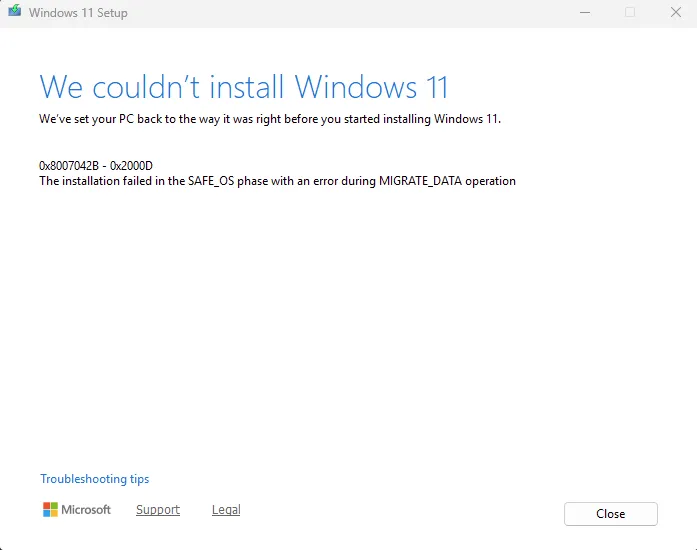
«Ошибка на этапе установки SAFE_OS во время операции MIGRATE_DATA»
Эта ошибка означает, что Windows не смогла перенести пользовательские данные или системные компоненты во время обновления Windows 11 до более свежей версии.
Чаще всего проблема связана с:
повреждёнными системными файлами;
сторонними драйверами или ПО;
антивирусами;
ошибками файловой системы;
нестандартными папками профиля пользователя.
Основные причины (по практике)
✔️ сторонний антивирус;
✔️ старые драйверы (особенно SATA / NVMe / Intel RST);
✔️ ошибки в Users или ProgramData;
✔️ повреждение компонентов обновления;
✔️ нехватка места на системном диске;
✔️ ранее прерванные обновления.
Пошаговое решение (рекомендуемый порядок)
🔹 Шаг 1. Освободите место на диске C:
Для обновления нужно минимум 30–35 ГБ свободного места.
Win + R → cleanmgrОчистите:
временные файлы;
предыдущие обновления Windows;
кэш обновлений.
🔹 Шаг 2. Полностью удалите сторонний антивирус
⚠️ Не просто отключите, а удалите.
Avast / AVG / ESET / Kaspersky / Bitdefender и др.
После удаления — перезагрузка.
👉 Windows Defender оставляем.
🔹 Шаг 3. Проверка системных файлов
Откройте Командную строку от имени администратора:sfc /scannow
Дождитесь 100%. Затем выполните:DISM /Online /Cleanup-Image /RestoreHealth
🔹 Шаг 4. Проверка диска (обязательно)
chkdsk C: /f
Система предложит проверку при перезагрузке — соглашайтесь.
🔹 Шаг 5. Отключите всё лишнее
Перед обновлением:
отключите интернет;
извлеките флешки и внешние диски;
отключите:
VPN;
шифрование диска (BitLocker — временно);
программы оптимизации (CCleaner, Tweaker и т.п.);
🔹 Шаг 6. Чистая загрузка (очень эффективно)
Win + R → msconfigВкладка Службы:
✔️ «Не отображать службы Microsoft»;
❌ «Отключить всё».
Вкладка Автозагрузка → Диспетчер задач → отключите всё.
Перезагрузка.
Повторите обновление.
Лучший способ: обновление через ISO (рекомендую)
❗ Через Центр обновления эта ошибка часто не лечится
Как правильно обновиться:
Скачайте ISO Windows 11 25H2.
Смонтируйте ISO (двойной клик).
Запустите
setup.exe.Выберите:
Сохранить личные файлы и приложения.
Обновляйтесь без интернета.
👉 В 80% случаев ошибка 0x8007042B – 0x2000D исчезает именно так.
Если ошибка остаётся
Варианты:
🔹 Создать нового пользователя и обновляться из-под него;
🔹 Временно переместить данные из C:\Users\Имя;
🔹 Проверить диск SMART (возможен износ SSD);
🔹 Чистая установка 25H2 (крайний, но надёжный вариант).
Краткий итог
| Метод | Эффективность |
|---|---|
| Удаление антивируса | ⭐⭐⭐⭐ |
| SFC + DISM + CHKDSK | ⭐⭐⭐ |
| Чистая загрузка | ⭐⭐⭐⭐ |
| Обновление через ISO | ⭐⭐⭐⭐⭐ |